Содержание:
- История разъёмов: от антенного штекера до HDMI 2.1
- Как работают разъёмы HDMI: версии, возможности и ограничения
- Версии HDMI: что реально важно
- Типы разъёмов HDMI
- Распространённые мифы об HDMI-кабелях
- DisplayPort: почему профессионалы выбирают именно его
- DisplayPort vs HDMI: практическое сравнение
- Mini DisplayPort и Thunderbolt
- Когда DisplayPort проигрывает HDMI
- Коаксиальные разъёмы: живая классика в цифровую эпоху
- Типы коаксиальных разъёмов
- Цифровой коаксиальный аудио: S/PDIF
- Импеданс как ключевой параметр
- Экспертный взгляд: что говорят профессионалы
- Что знают профессионалы
- Личный опыт: история про переезд и неожиданную проблему
- Технология HDR и её требования к разъёмам
- Практическое руководство по выбору разъёмов для бюджетного покупателя
- Сценарий 1: Телевизор 4K + приставка или медиаплеер
- Сценарий 2: Компьютер + монитор для работы или игр
- Сценарий 3: Антенное или кабельное телевидение
- Сценарий 4: Домашний кинотеатр с отдельным ЦАП или ресивером
- Сценарий 5: Многомониторная рабочая станция
- Как не попасть на подделку: проверка качества разъёмов
- Длина кабеля: когда начинаются проблемы
- Альтернативы для длинных трасс
- Совместимость и переходники: что работает, а что нет
- Уход и обслуживание разъёмов
- Бюджетная стратегия: как правильно расставить приоритеты при покупке разъёмов
- Разъёмы для передачи сигнала и будущее: что ждёт нас завтра
- Кабельный менеджмент и правильная прокладка: часть системы, о которой забывают
- Часто задаваемые вопросы
- Имеет ли значение, какой стороной подключать HDMI-кабель?
- Почему телевизор не видит источник через переходник HDMI-DVI?
- Какой коаксиальный кабель лучше для спутниковой антенны — RG-6 или RG-59?
В 1953 году, когда первые потребительские телевизоры начали массово проникать в дома американцев, инженеры мучились с одним вопросом: как передать качественный сигнал от устройства к устройству без потерь? Тогдашний ответ — громоздкие коаксиальные кабели — казался вершиной технологии. Прошло семь десятилетий. Разъёмы HDMI, DisplayPort и современные коаксиальные соединения превратились в фундамент любой аудиовизуальной системы. И всё же большинство покупателей до сих пор теряются перед полками магазина, не понимая разницы между версиями и стандартами.
Этот материал разложит всё по полочкам — от физики сигнала до конкретных рекомендаций по бюджетным покупкам. Разъёмы для передачи сигнала — тема, которая напрямую влияет на качество картинки, звука и надёжность всей вашей системы. Выбор правильного соединения — это не просто «вставить кабель», это инвестиция в стабильность работы оборудования на годы вперёд. Правильный разъём не добавит пикселей к картинке, но позволит использовать все возможности, за которые вы уже заплатили.
История разъёмов: от антенного штекера до HDMI 2.1
Коаксиальный кабель появился ещё в 1880-х годах — его запатентовал английский инженер Оливер Хевисайд. Конструкция оказалась настолько удачной, что в слегка модифицированном виде дожила до наших дней. Центральный проводник, диэлектрик, экранирующая оплётка, внешняя оболочка — эта схема не менялась принципиально больше ста лет. Доказательство правильности изначальных инженерных решений.
Аналоговые видеоразъёмы — RCA, SCART, S-Video — господствовали до начала 2000-х. Потом пришла эпоха цифры. DVI появился в 1999 году как первый массовый цифровой видеоинтерфейс для компьютерных мониторов. HDMI дебютировал в 2002-м и перевернул рынок бытовой электроники: один кабель вместо трёх-четырёх, видео и аудио вместе. DisplayPort появился позже, в 2006-м, и сразу стал любимцем профессиональных пользователей и геймеров благодаря более высокой пропускной способности и открытому лицензированию.
Сегодня в интернет магазин 1-tech можно найти разъёмы всех поколений — от классических коаксиальных до актуальных HDMI 2.1 и DisplayPort 2.1. Понимание истории помогает объяснить, почему одни стандарты до сих пор живут, а другие ушли в прошлое. Каждый выживший стандарт занял свою нишу не случайно — за этим стоит реальная инженерная логика и миллионы установленных устройств по всему миру.
Переход от аналога к цифре подарил нам принципиально иное качество передачи: цифровой сигнал или передаётся идеально, или не передаётся вовсе. Промежуточных состояний нет — исчезли «снег» на экране и шумы в звуке, характерные для аналоговых систем. Но одновременно появились новые проблемы: несовместимость стандартов, HDCP-ограничения и необходимость точного соответствия версии интерфейса возможностям оборудования.
Как работают разъёмы HDMI: версии, возможности и ограничения
HDMI (High-Definition Multimedia Interface) — сейчас самый распространённый интерфейс в мире потребительской электроники. Телевизоры, мониторы, проекторы, игровые консоли, медиаплееры — везде вы найдёте знакомый трапециевидный разъём. Но HDMI бывает очень разным, и эта разница ощутима на практике каждый день.
Версии HDMI: что реально важно
HDMI 1.4 — пропускная способность 10,2 Гбит/с. Поддерживает 4K при 30 кадрах в секунду и 3D-контент. Этого вполне достаточно для просмотра фильмов на телевизоре 4K, если вы не планируете игры или контент с высокой частотой кадров. Большинство бюджетных кабелей в продаже соответствуют именно этой спецификации — важно это понимать при покупке, чтобы не принять устаревший кабель за современный.
HDMI 2.0 — пропускная способность 18 Гбит/с. Поддерживает 4K при 60 кадрах в секунду и HDR. Это разумный минимум для современного использования. Цена таких кабелей в 2026 году стартует от 85–120 грн за метровый вариант. Хороший баланс между ценой и возможностями для большинства домашних сценариев, если вы не геймер и не владелец новейшей консоли.
HDMI 2.1 — пропускная способность 48 Гбит/с. Поддерживает 8K при 60 fps, 4K при 120 fps, динамический HDR (HDR10+, Dolby Vision), а также технологию Auto Low Latency Mode (ALLM), которая автоматически переводит телевизор в игровой режим при подключении консоли. Variable Refresh Rate (VRR) в HDMI 2.1 аналогичен FreeSync/G-Sync — важная функция для игроков. Именно этот стандарт нужен владельцам PlayStation 5, Xbox Series X и видеокарт последних поколений. Кабели HDMI 2.1 длиной 2 метра обходятся в 250–450 грн — вполне доступно для бюджетного покупателя с правильными приоритетами.
Посмотреть актуальный ассортимент можно в категории РАЗЪЁМЫ HDMI на сайте 1-TECH — там представлены как бюджетные варианты для базовых задач, так и профессиональные решения для требовательных установок с точной спецификацией.
Типы разъёмов HDMI
Физически HDMI бывает нескольких форматов. Стандартный (Type A) — самый распространённый, встречается в телевизорах и мониторах. Mini HDMI (Type C) — используется в некоторых ноутбуках и камерах. Micro HDMI (Type D) — в компактных устройствах, экшн-камерах, старых смартфонах. Если ваше устройство требует адаптер, убедитесь, что он соответствует нужной версии стандарта — дешёвый переходник может стать узким местом всей системы и свести на нет возможности дорогого оборудования.
Отдельная категория — HDMI Type E, разъём для автомобильных применений. Он оснащён фиксатором и дополнительной защитой от вибрации — характеристики, ненужные дома, но критичные в движущемся транспортном средстве. Если вы оснащаете автомобильную мультимедийную систему, тип разъёма имеет ключевое значение.
Распространённые мифы об HDMI-кабелях
Главный миф: дорогой кабель даёт лучшую картинку. Цифровой сигнал либо передаётся без ошибок, либо не передаётся вообще. «Золочёные контакты улучшают качество» — это маркетинг, а не физика. Золочение действительно повышает коррозионную стойкость, что важно для долговечности, но не влияет на качество изображения в нормальных условиях эксплуатации.
Второй популярный миф — «толстый кабель лучше тонкого». Диаметр внешней оплётки не определяет качество напрямую. Важно сечение внутренних проводников (AWG), качество экранирования и соответствие стандарту. Кабель может быть визуально массивным, но содержать дешёвые проводники внутри — и наоборот, тонкий качественный кабель превзойдёт громоздкий дешёвый аналог по всем параметрам.
Что реально важно: качество экранирования (влияет на помехоустойчивость), сечение проводников (критично для длинных кабелей свыше 3–5 метров) и соответствие заявленной версии стандарта. Кабели 1-TECH проходят проверку именно по этим параметрам, что гарантирует заявленные характеристики в реальных условиях эксплуатации.
DisplayPort: почему профессионалы выбирают именно его
DisplayPort разрабатывался организацией VESA специально для компьютерных приложений — и это чувствуется во всём. Там где HDMI создавался для потребительской электроники с её лицензионными отчислениями, DisplayPort изначально задумывался как открытый стандарт без роялти. Производители мониторов могут внедрять его без дополнительных выплат — это напрямую влияет на конечную цену оборудования для конечного покупателя.
DisplayPort vs HDMI: практическое сравнение
DisplayPort 1.4 обеспечивает пропускную способность 32,4 Гбит/с и поддерживает 8K при 30 fps или 4K при 120 fps с HDR. DisplayPort 2.1 — уже 80 Гбит/с, что позволяет передавать 16K-контент или одновременно подключать несколько мониторов по технологии Multi-Stream Transport (MST). Разница колоссальная по сравнению с HDMI 2.0, и она ощущается в реальных сценариях профессионального использования.
Одно из главных преимуществ DisplayPort — поддержка Adaptive Sync (технология, лежащая в основе AMD FreeSync и NVIDIA G-Sync). Для геймеров с бюджетом это критически важно: плавная картинка без разрывов без необходимости покупать монитор с проприетарным G-Sync-модулем (который стоит на 8 000–15 000 грн дороже аналога с FreeSync). Экономия ощутима, результат идентичен.
Ещё одно преимущество — механизм фиксации разъёма. В отличие от HDMI, который держится только за счёт трения, DisplayPort оснащён защёлкой. Кабель не выпадет случайно — актуально для рабочих станций, где системный блок стоит под столом и к кабелям периодически цепляются ногами. Для установок, где важна надёжность подключения, это серьёзный аргумент.
Mini DisplayPort и Thunderbolt
Mini DisplayPort (mDP) встречается в ноутбуках Apple и некоторых Windows-устройствах. Thunderbolt — фактически тот же Mini DisplayPort, расширенный технологией Intel PCIe. Один Thunderbolt-порт может передавать данные, видеосигнал и питание одновременно. Эта универсальность сделала Thunderbolt стандартом для тонких ноутбуков, где каждый порт на счету.
Переходники с Thunderbolt/Mini DP на стандартный DisplayPort или HDMI работают стабильно, если используются качественные компоненты — в каталоге 1-TECH такие переходники есть в нескольких ценовых категориях от 120 грн и выше. При выборе переходника обратите внимание на заявленную поддерживаемую версию стандарта — переходник TB3 → HDMI 2.0 и TB3 → HDMI 2.1 — это разные устройства с разной ценой.
Когда DisplayPort проигрывает HDMI
Есть ситуации, где HDMI объективно предпочтительнее. Подключение к телевизору — почти всегда через HDMI: телевизоры крайне редко оснащаются DisplayPort. Если вы используете ARC (Audio Return Channel) для возврата звука с телевизора в AV-ресивер через один кабель — это только HDMI. HDMI eARC (Enhanced ARC), появившийся в версии 2.1, поддерживает Dolby Atmos и DTS:X без потерь — DisplayPort такого функционала не предлагает совсем.
Для конференц-залов и систем с проектором HDMI тоже предпочтительнее из-за повсеместной распространённости. Подключить ноутбук к проектору через DisplayPort — задача с неочевидным решением, через HDMI — тривиальная процедура. Интерфейс без переходника для профессиональных выездных презентаций — это серьёзный аргумент в пользу HDMI.
Коаксиальные разъёмы: живая классика в цифровую эпоху
Коаксиал — это не реликт прошлого. В 2026 году он активно используется в нескольких важных сценариях: телевизионные антенные системы, домашние кинотеатры с цифровым аудио S/PDIF, системы кабельного и спутникового телевидения, профессиональные аудиосистемы и видеонаблюдение. Сотни миллионов установок по всему миру — это не инерция, это реальные преимущества технологии, проверенные временем.
Типы коаксиальных разъёмов
F-разъём — стандарт для спутникового и кабельного телевидения. Встречается буквально везде: на антенных входах телевизоров, ресиверах, разветвителях. Цена простого F-разъёма для самостоятельного обжима — 8–15 грн за штуку. Надёжность при правильном монтаже — многолетняя. Грамотно установленный F-коннектор переживёт не одну смену оборудования и будет работать в любых условиях.
RCA (тюльпан) — тот самый жёлто-красно-белый разъём, который многие помнят с детства. В аудиосистемах он до сих пор актуален: передаёт аналоговый стерео сигнал и цифровой S/PDIF. Качественный RCA-кабель длиной 1,5 м обходится в 60–110 грн. Несмотря на возраст стандарта, качество передачи аналогового звука через хороший RCA-кабель до сих пор устраивает требовательных меломанов — балансная схема дороже, но для домашнего использования RCA вполне достаточен.
BNC — профессиональный коаксиальный разъём с байонетным замком. Используется в профессиональном видеооборудовании, системах видеонаблюдения, измерительных приборах. Надёжное байонетное соединение исключает случайное отключение — именно поэтому BNC предпочитают профессионалы в ответственных установках. Цена качественных BNC-разъёмов — 30–80 грн за штуку в зависимости от исполнения и покрытия контактов.
SMA и SMB — разъёмы для ВЧ-оборудования, антенных систем, Wi-Fi оборудования. Если вы устанавливаете внешнюю антенну для роутера или радиооборудование — скорее всего, столкнётесь с SMA. Миниатюрные, надёжные, с хорошей экранировкой на высоких частотах — от 2,4 до 5 ГГц и выше.
Полный ассортимент КОАКСИАЛЬНЫЕ РАЗЪЁМЫ представлен на сайте 1-TECH — от бюджетных F-коннекторов до профессиональных BNC-разъёмов с золочением и защитой от влаги для наружного монтажа в сложных условиях.
Цифровой коаксиальный аудио: S/PDIF
Цифровой коаксиальный выход (S/PDIF coaxial) — это RCA-разъём, но с электрическими характеристиками 75 Ом. Он передаёт цифровой звук от DVD/Blu-ray плеера, телевизора или звуковой карты к AV-ресиверу или ЦАП (цифро-аналоговому преобразователю). Качество передачи идентично оптическому TOSLINK при тех же самых условиях — разница в практическом использовании для домашней системы минимальна.
Зато коаксиальный кабель прочнее оптического и не боится перегибов. Оптическое волокно при резком перегибе может дать трещину — и дорогой кабель превратится в мусор без видимых внешних повреждений. Коаксиальный субъективно «грубее» в обращении, что для многих домашних пользователей является реальным преимуществом. Для длинных трасс (более 5 метров) коаксиал также выигрывает у оптики — затухание ниже при той же частоте ошибок передачи.
Импеданс как ключевой параметр
Импеданс коаксиального кабеля — одна из тех вещей, о которых редко говорят в рекламе, но которая имеет принципиальное значение. Телевизионные системы (антенное, кабельное, спутниковое ТВ) работают на 75 Ом. Радиолюбительское и профессиональное RF-оборудование зачастую использует 50 Ом. Смешивать эти стандарты нельзя — несогласованный импеданс создаёт отражения, которые губят качество сигнала даже на коротких трассах. Всегда проверяйте, что кабель, разъёмы и оборудование имеют одинаковый импеданс.
Экспертный взгляд: что говорят профессионалы
«Самая частая ошибка бюджетного покупателя — экономия на разъёмах при дорогом оборудовании. Плохой контакт или несоответствие стандарту нивелирует преимущества дорогого телевизора или монитора. Я всегда говорю клиентам: на кабелях можно сэкономить разумно, но не на качестве исполнения разъёмов. Хорошо обжатый F-коннектор за 12 грн надёжнее плохо установленного за 50 грн. И ещё один совет: всегда покупайте кабели с небольшим запасом по длине — переделывать трассу из-за нехватки 20 сантиметров неприятно и затратно. Лучше иметь небольшой излишек, скрытый за панелью, чем кабель натянутый до предела.»
— Андрей Коваленко, инженер аудиовизуальных систем, 14 лет опыта в интеграции профессионального AV-оборудования
Что знают профессионалы
Профессиональные инсталляторы при выборе кабелей для длинных трасс (свыше 5 метров) всегда выбирают активные (усиленные) HDMI-кабели вместо пассивных. Пассивный HDMI 2.0 длиной 10 метров практически гарантирует потери сигнала. Активный кабель с усилителем на чипе той же длины работает стабильно. Разница в цене — 200–400 грн, разница в надёжности — принципиальная. В каталоге 1-TECH активные HDMI-кабели выделены отдельно, что упрощает выбор даже для неопытного покупателя.
Второй профессиональный секрет: при монтаже коаксиальных систем всегда используется правило согласования импеданса. Телевизионные системы работают на 75 Ом — все кабели, разъёмы и разветвители должны быть 75-омными. Смешение 50-омного и 75-омного оборудования создаёт отражения сигнала и резко ухудшает качество приёма. Это не теория — это практика, с которой сталкивается каждый монтажник при диагностике антенных систем.
Третий секрет касается хранения: профессионалы сматывают кабели восьмёркой, а не кольцом. Намотка кольцом создаёт индуктивность и постепенно разрушает структуру кабеля изнутри. Восьмёрка позволяет избежать скручивания и значительно продлевает срок службы. Мелочь, но важная — особенно для дорогих специализированных кабелей.
Личный опыт: история про переезд и неожиданную проблему
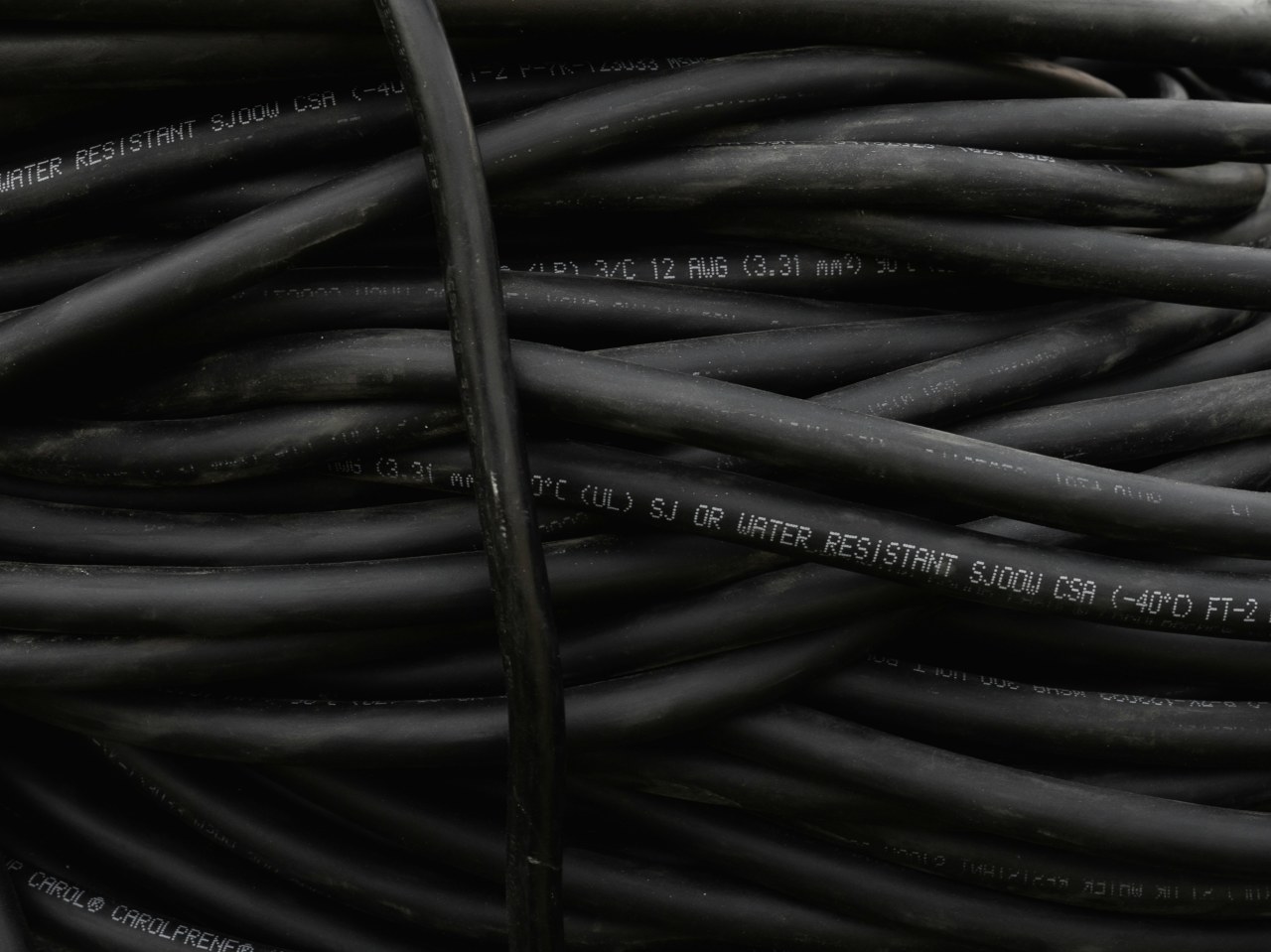
Один из постоянных клиентов 1-TECH — назовём его Михаил из Харькова — поделился историей, которая отлично иллюстрирует важность правильного выбора разъёмов. После переезда в новую квартиру он собрал домашний кинотеатр: телевизор 55 дюймов 4K, AV-ресивер среднего класса, Blu-ray плеер. Всё оборудование подключил кабелями «с рынка» по 30–40 грн за штуку. Выглядели они вполне солидно — толстые, с золочёными контактами и красивой оплёткой.
Результат: телевизор периодически терял сигнал от плеера, картинка мигала при воспроизведении HDR-контента, звук иногда пропадал на долю секунды. Михаил провёл три недели, греша на несовместимость оборудования, обновляя прошивки, переставляя устройства в разные конфигурации. Он написал три поста на форумах, получил двадцать советов — ни один не помог. Решение оказалось элементарным: замена двух HDMI-кабелей на версию 2.0 от проверенного производителя — приобретённых в 1-TECH. Суммарная стоимость замены — 280 грн. После замены система работает безупречно больше года без единого сбоя.
Этот случай показывает: экономия на кабелях и разъёмах часто оборачивается потерей времени и нервов, которые стоят намного дороже правильного кабеля. Три недели стресса против 280 грн — выбор очевиден, если знать заранее. Покупайте правильно с первого раза.
Технология HDR и её требования к разъёмам
HDR (High Dynamic Range) — одна из наиболее ощутимых технологий улучшения качества изображения последних лет. Расширенный диапазон яркости и более насыщенные цвета делают картинку заметно реалистичнее. Но HDR требует соответствующей поддержки по всей цепочке: источник → кабель → дисплей.
Для передачи статического HDR (HDR10, HLG) достаточно HDMI 2.0. Для динамического HDR (HDR10+, Dolby Vision) нужен HDMI 2.1 — именно потому, что эти форматы передают метаданные HDR покадрово, что требует большей пропускной способности. Если вы купили телевизор с поддержкой Dolby Vision и подключили его кабелем HDMI 1.4 — Dolby Vision просто не активируется, телевизор переключится на статический HDR или SDR.
DisplayPort поддерживает HDR начиная с версии 1.4. Для профессиональных мониторов с широким цветовым охватом DCI-P3 или Adobe RGB DisplayPort часто предпочтительнее — мониторы этого класса чаще оснащены именно им, а не HDMI. В каталоге 1-TECH можно найти кабели с поддержкой всех актуальных HDR-стандартов.
Практическое руководство по выбору разъёмов для бюджетного покупателя
Сценарий 1: Телевизор 4K + приставка или медиаплеер
Минимальный разумный выбор — HDMI 2.0. Если приставка поддерживает 4K/60fps и HDR (современные Xiaomi Mi Box S, NVIDIA Shield, Fire TV Stick 4K Max), HDMI 2.0 справится. Если планируете апгрейд на PS5 или Xbox Series X — сразу берите HDMI 2.1. Кабель 1,5–2 метра обойдётся в 90–180 грн в зависимости от бренда. В ассортименте 1-TECH есть бюджетные варианты, которые полностью соответствуют заявленным характеристикам без переплаты за бренд.
Сценарий 2: Компьютер + монитор для работы или игр
Если монитор 1080p или 1440p с частотой 60–75 Гц — подойдёт HDMI 2.0 или DisplayPort 1.2. Для игрового монитора 1440p/144fps или 4K/60fps — DisplayPort 1.4 предпочтительнее HDMI 2.0, особенно если монитор поддерживает FreeSync или G-Sync Compatible. Цена кабелей DisplayPort 1.4 длиной 2 метра — 120–200 грн. Разница с HDMI 2.0 минимальна в деньгах, а возможности значительно шире при использовании адаптивной синхронизации.
Сценарий 3: Антенное или кабельное телевидение
F-разъёмы — основа системы. Для прокладки новой проводки используйте коаксиальный кабель RG-6 (75 Ом) — он обеспечивает лучшее экранирование по сравнению с устаревшим RG-59. Цена кабеля RG-6 — 8–15 грн за метр. F-разъёмы под обжим — 10–20 грн за штуку. Весь необходимый ассортимент есть в 1-TECH, причём можно купить и кабель, и разъёмы, и обжимной инструмент в одном заказе с доставкой.
Сценарий 4: Домашний кинотеатр с отдельным ЦАП или ресивером
Для передачи цифрового звука выбирайте между коаксиальным S/PDIF и оптическим TOSLINK. Коаксиал выигрывает по надёжности соединения и устойчивости к перегибам. TOSLINK имеет преимущество в гальванической развязке (нет риска наводок по земле). Для большинства домашних систем разница непринципиальна — выбирайте то, что есть на вашем оборудовании и что удобнее разместить с учётом реальной прокладки.
Сценарий 5: Многомониторная рабочая станция
Для подключения нескольких мониторов к одной видеокарте DisplayPort — оптимальный выбор. Технология MST (Multi-Stream Transport) позволяет объединить несколько мониторов через один DisplayPort-выход с помощью хаба-разветвителя. Альтернатива — использовать все доступные видеовыходы карты (обычно 2–3 HDMI + 1–2 DisplayPort). Хаб MST стоит 800–1 500 грн, но экономит порты на видеокарте и упрощает кабельный менеджмент. Консультанты 1-TECH помогут подобрать оптимальную конфигурацию под ваш бюджет и задачи.
Как не попасть на подделку: проверка качества разъёмов
Рынок заполнен кабелями, которые заявляют характеристики HDMI 2.1, но физически не способны их обеспечить. Несколько практических способов проверки перед покупкой:
- Чип-маркировка: качественные HDMI 2.1-кабели длиннее 2 метров содержат активный чип — он заметен как небольшое утолщение на одном из концов или внутри разъёма. Пассивный кабель, заявленный как HDMI 2.1 длиной 3+ метра, — почти наверняка подделка или несоответствие стандарту.
- Вес и гибкость: качественный экранированный кабель ощутимо тяжелее и чуть менее гибок, чем дешёвый аналог. Слишком лёгкий и мягкий кабель — тревожный знак, указывающий на экономию на проводниках и экранировании.
- Маркировка на оплётке: на качественных кабелях характеристики напечатаны непосредственно на внешней оболочке: AWG (сечение), версия стандарта, длина. Отсутствие маркировки — повод задуматься о реальном качестве.
- Репутация продавца: покупайте у проверенных источников. Магазин 1-TECH работает с верифицированными поставщиками и гарантирует соответствие заявленным характеристикам — это подтверждается реальными отзывами покупателей и возможностью возврата.
Длина кабеля: когда начинаются проблемы
Это один из наиболее практически важных вопросов при выборе разъёмов для передачи сигнала. Для пассивных кабелей существуют негласные ограничения по длине при сохранении полных характеристик:
- HDMI 2.0: надёжно до 5 метров, рискованно на 7–8 метрах, ненадёжно на 10+ метрах
- HDMI 2.1: надёжно до 3 метров, рискованно на 5 метрах, требует активного кабеля на 7+ метрах
- DisplayPort 1.4: надёжно до 3 метров, рискованно на 5 метрах
- Коаксиальный RG-6: практически без ограничений до 50–100 метров при правильном монтаже
Для длинных трасс 1-TECH предлагает активные оптоволоконные HDMI-кабели (AOC) — они передают сигнал по оптоволокну с конвертацией на концах. Длина до 50–100 метров без потерь. Стоимость — от 1 200 грн за 10-метровый вариант. Это дороже обычного кабеля, но в разы дешевле переделки скрытой проводки, если пассивный кабель окажется слишком коротким или начнёт давать сбои через год.
Альтернативы для длинных трасс
HDMI over IP — решение для трасс свыше 20–30 метров или для распределения сигнала по нескольким точкам. Сигнал кодируется и передаётся по витой паре Cat5e/Cat6. Комплект передатчик+приёмник обходится в 1 500–3 000 грн. HDBaseT — профессиональный стандарт для тех же задач с лучшими характеристиками задержки — актуален для конференц-залов и публичных инсталляций. Специалисты 1-TECH помогут выбрать оптимальное решение для конкретной задачи и бюджета.
Совместимость и переходники: что работает, а что нет
Несколько важных правил совместимости, которые помогут избежать разочарований и лишних трат на ненужные устройства:
HDMI ↔ DVI: переходники работают нормально (оба стандарта используют совместимые сигналы TMDS), но DVI не передаёт звук и не поддерживает HDCP 2.2 (защиту контента для 4K). Для просмотра 4K-контента с защитой (Netflix, Amazon Prime в 4K) переходник HDMI-DVI не подойдёт — это ограничение стандарта, не конкретного переходника.
DisplayPort ↔ HDMI: пассивный переходник работает только в одну сторону (DP→HDMI), и только если источник поддерживает «DP Dual-Mode» (DP++). Большинство современных видеокарт поддерживают. Обратный вариант (HDMI-источник → DP-монитор) требует активного переходника — его стоимость в каталоге 1-TECH составляет 150–350 грн.
USB-C ↔ HDMI/DP: работает через режим Thunderbolt 3/4 или USB4. Если ваш ноутбук поддерживает вывод видео через USB-C — ищите кабели с соответствующей пометкой (Alt Mode). Дешёвые USB-C-кабели без поддержки Alt Mode передают только питание и данные, но не видео. Этот момент критично проверить перед покупкой, чтобы не получить кабель, который выглядит как «тот самый», но не делает ничего полезного.
Уход и обслуживание разъёмов
Даже качественные разъёмы требуют минимального ухода для сохранения надёжности на протяжении многих лет. Несколько практических советов:
- Не тяните кабель за оплётку при отключении — берите за разъём. Большинство повреждений кабелей происходит именно от этой привычки, особенно у HDMI с его хрупким разъёмом без фиксатора.
- F-разъёмы на антенных кабелях, установленных снаружи помещения, требуют ежегодной проверки. Окисление и влага разрушают контакт постепенно — потеря уровня сигнала происходит незаметно до момента полного отказа.
- Контакты разъёмов можно очистить специальным спреем для контактов. Стоимость баллончика — 80–150 грн, хватает на несколько лет активного использования даже при регулярном применении.
- Заглушки для неиспользуемых портов предотвращают попадание пыли и окисление. Набор заглушек HDMI/RCA/BNC стоит 30–60 грн — мелочь, которая продлевает жизнь оборудованию на годы.
- При хранении кабелей в нерабочий период используйте мягкие бухты с липучками, а не жёсткие перетяжки, которые деформируют кабель и со временем нарушают структуру внутренних проводников.
Бюджетная стратегия: как правильно расставить приоритеты при покупке разъёмов
Ключевой принцип: вкладывайте больше в разъёмы и кабели на критических участках тракта. Кабель от источника (компьютер, плеер, консоль) до основного дисплея — это место, где экономия наиболее чувствительна. Кабели для передачи сигнала к колонкам, которые вы меняете раз в год, — здесь бюджетный вариант вполне оправдан.
Конкретная бюджетная раскладка для типичного домашнего кинотеатра 2026 года при покупке в 1-TECH:
- HDMI 2.1 кабель консоль→телевизор (2 м): 180–250 грн
- Оптический кабель TOSLINK телевизор→ресивер (1,5 м): 60–90 грн
- Антенный кабель F-F (5 м, RG-6): 80–120 грн
- RCA-кабели для аналогового звука (1,5 м): 70–110 грн за комплект
- Итого: 390–570 грн
Весь перечисленный набор доступен в 1-TECH с гарантией соответствия характеристикам и возможностью консультации по выбору. Важно: не стоит экономить на первом пункте — HDMI 2.1 для консоли или современного медиаплеера. Именно здесь несоответствие стандарту проявится раньше всего в виде мигания, потери сигнала или ограниченной частоты кадров. Остальные позиции менее критичны — здесь умеренная экономия вполне оправдана.
Разъёмы для передачи сигнала и будущее: что ждёт нас завтра
Технологии не стоят на месте. USB4 версии 2.0, вышедшая в 2022 году, обеспечивает пропускную способность 80 Гбит/с через USB-C разъём — столько же, сколько DisplayPort 2.1. Это открывает возможность использовать один универсальный порт для всего: зарядки, передачи данных и видеосигнала. Производители ноутбуков активно движутся в этом направлении.
DisplayPort 2.1, официально принятый в 2022-м, уже появился в видеокартах NVIDIA серии RTX 40 и AMD серии RX 7000. Пропускная способность 80 Гбит/с открывает возможности для разрешений и частот кадров, которые сегодня кажутся избыточными — 4K/240fps, 8K/60fps. Через три-четыре года это станет нормой для профессиональных пользователей.
HDMI 2.1a добавил Source-Based Tone Mapping (SBTM) — технологию, при которой источник сигнала (а не телевизор) управляет отображением HDR. Это позволяет получить более предсказуемое качество картинки на разных телевизорах. Постепенно SBTM появляется в видеокартах и медиаплеерах.
Что всё это означает для бюджетного покупателя в 2026 году? Простой вывод: не переплачивайте за «будущее» прямо сейчас. HDMI 2.1 и DisplayPort 1.4 закроют потребности 95% пользователей на ближайшие 3–5 лет. Технологии нового поколения постепенно подешевеют — как это всегда и происходит. В 1-TECH всегда можно найти актуальный ассортимент по разумным ценам и получить консультацию по выбору с учётом реальных задач и бюджета.
Коаксиальные разъёмы останутся актуальными ещё очень долго — инфраструктура кабельного и спутникового телевидения менялась медленно последние 40 лет и не будет меняться быстрее в ближайшее десятилетие. Инвестиции в качественную коаксиальную систему в 2026 году — это вложение с многолетним горизонтом окупаемости.
Независимо от того, какой стандарт победит в долгосрочной перспективе, базовый принцип выбора останется неизменным: определите реальные потребности, выберите разъём с небольшим запасом по возможностям, купите у проверенного поставщика. Этот подход работал в 1990-х с коаксиалом и работает в 2026-м с HDMI 2.1.
Кабельный менеджмент и правильная прокладка: часть системы, о которой забывают
Правильно выбранный разъём — это только половина задачи. Вторая половина — грамотная прокладка кабелей. Даже самый качественный кабель потеряет в надёжности при неправильном монтаже: острых перегибах, прокладке вплотную к силовым проводам, чрезмерном натяжении.
Минимальный радиус изгиба для HDMI-кабеля — обычно 4–5 диаметров кабеля. Для типичного кабеля диаметром 6 мм это 24–30 мм. Прокладка под острым углом в 90 градусов постепенно разрушает экранирование в месте изгиба. Для мест, где неизбежен крутой поворот, используйте угловые HDMI-адаптеры — они стоят 50–120 грн и полностью решают проблему без риска повредить кабель.
Силовые кабели 220В создают электромагнитные помехи. Сигнальные кабели (HDMI, коаксиал, аудио RCA) нужно прокладывать перпендикулярно силовым, а не параллельно. Если параллельная прокладка неизбежна — соблюдайте дистанцию не менее 10–15 сантиметров. Коаксиальные кабели с двойным экранированием лучше справляются с такими условиями — ещё один аргумент в пользу RG-6 вместо RG-59.
Для скрытой прокладки в стенах и потолках выбирайте кабели в негорючей оболочке (маркировка LSZH — Low Smoke Zero Halogen). Они дороже на 20–40%, но соответствуют требованиям пожарной безопасности и не выделяют токсичных газов при нагреве. Весь ассортимент кабелей в 1-TECH маркирован с указанием типа оболочки, что упрощает выбор для стационарного монтажа.
Часто задаваемые вопросы
Имеет ли значение, какой стороной подключать HDMI-кабель?
Нет. HDMI — симметричный интерфейс, сигнал одинаково передаётся в обоих направлениях. Исключение — активные (усиленные) кабели: у них есть маркировка «Source» и «Display» на концах, подключать нужно строго по метке. Проигнорируете маркировку — кабель просто не заработает, это не повреждение, а особенность работы усилительной схемы, встроенной в один из разъёмов.
Почему телевизор не видит источник через переходник HDMI-DVI?
Скорее всего, проблема в HDCP. Некоторые источники сигнала (особенно компьютеры с видеокартами NVIDIA/AMD) пытаются установить HDCP-рукопожатие, а DVI-монитор его не поддерживает или поддерживает устаревшую версию. Попробуйте отключить HDCP в настройках видеодрайвера или источника. Если это не помогает — рассмотрите прямое подключение через HDMI или DisplayPort без переходников.
Какой коаксиальный кабель лучше для спутниковой антенны — RG-6 или RG-59?
Однозначно RG-6. Он имеет большее сечение центрального проводника (1,0 мм против 0,64 мм у RG-59), лучшее экранирование (двойная о